2019-06-29 09:09:38
 在手机上看
在手机上看
扫描二维码手机打开
现在不少网友不知道Camtasia 9更改视频画面颜色的操作,接下来这篇文章就详细介绍Camtasia 9更改视频画面颜色的方法。希望可以帮助到大家!
打开Camtasia 9,新建一个项目,点击【导入媒体】命令,
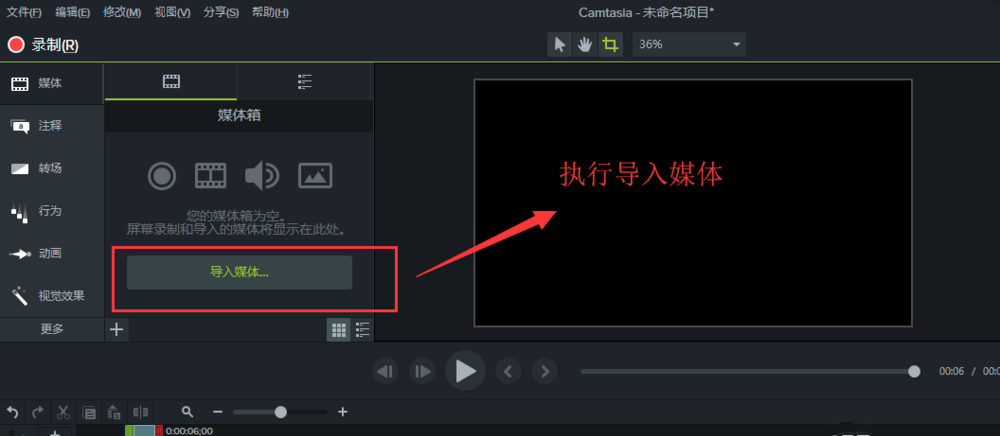
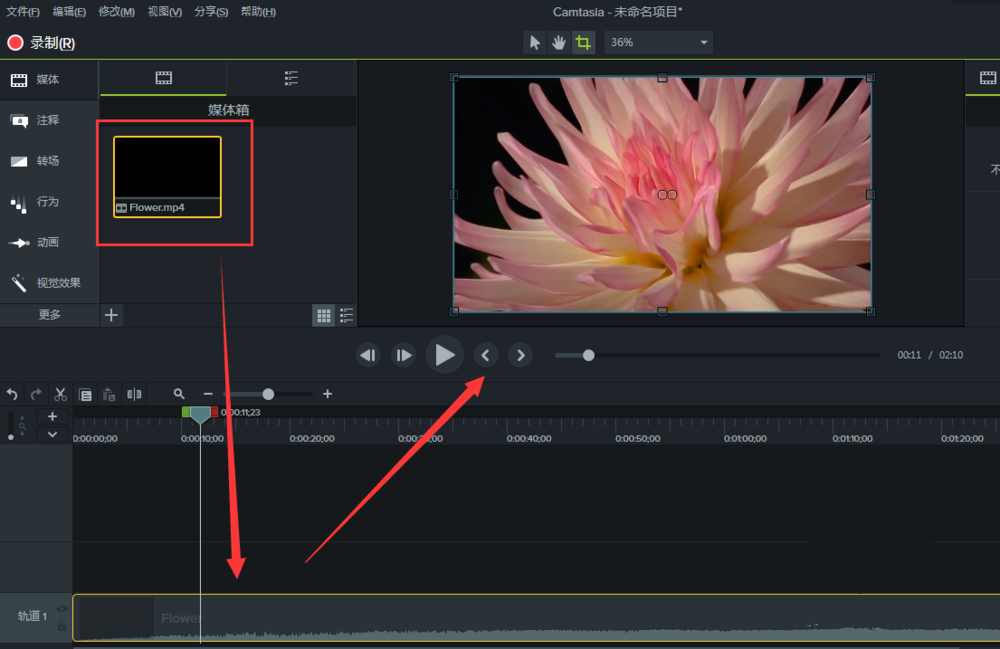
导入需要处理的视频,然后将视频拖放至轨道1,
Camtasia 9相关攻略推荐:
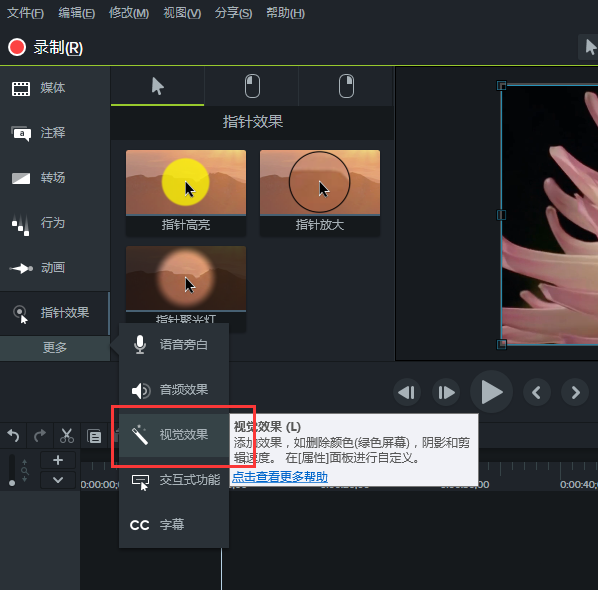
在软件界面左侧找到并点击【视觉效果】选项,如图,
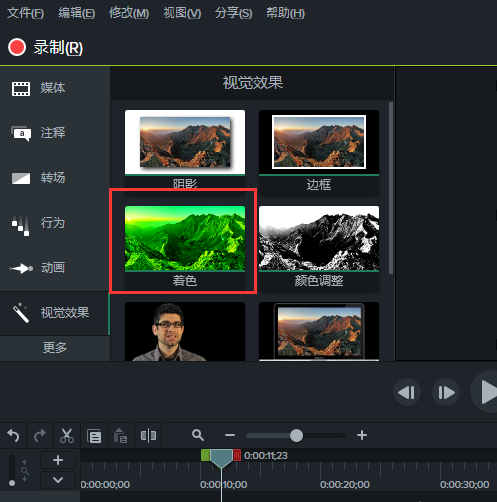
切换显示视觉效果面板,选择【着色】效果,
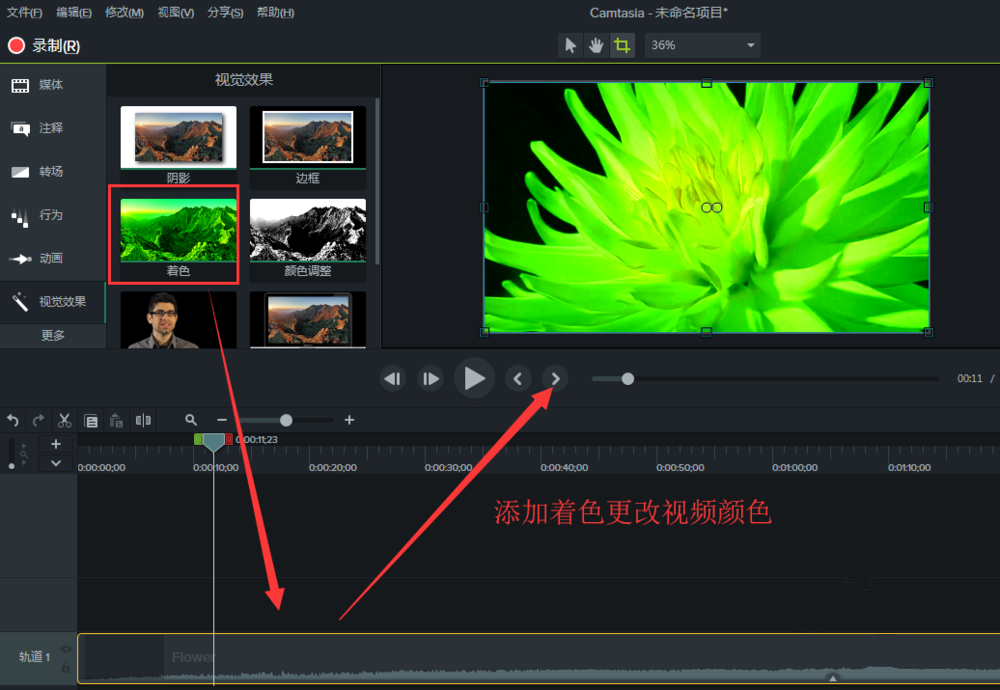
按住鼠标左键不松,将着色效果添加到视频中,发现视频画面的颜色改变了。
根据上文为你们讲解的流程,你们是不是都学会了!
相关文章
更多>>精彩专题
+更多软件排行