2019-06-13 09:56:22
 在手机上看
在手机上看
扫描二维码手机打开
不少朋友都喜欢使用cdr软件,那么大家清楚吗?若还不了解,就来学习学习cdr使用变换和布尔运算绘制花朵图案教程吧!
首先选择椭圆工具按住ctrl画正圆
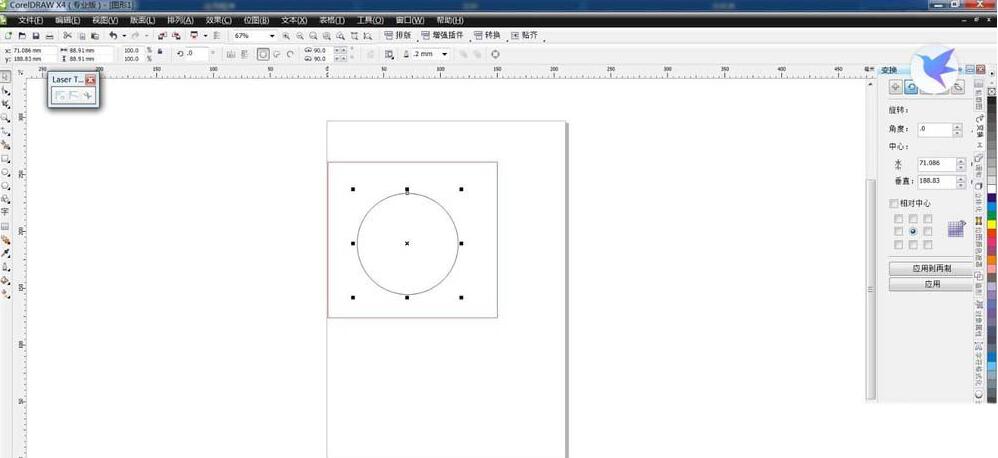
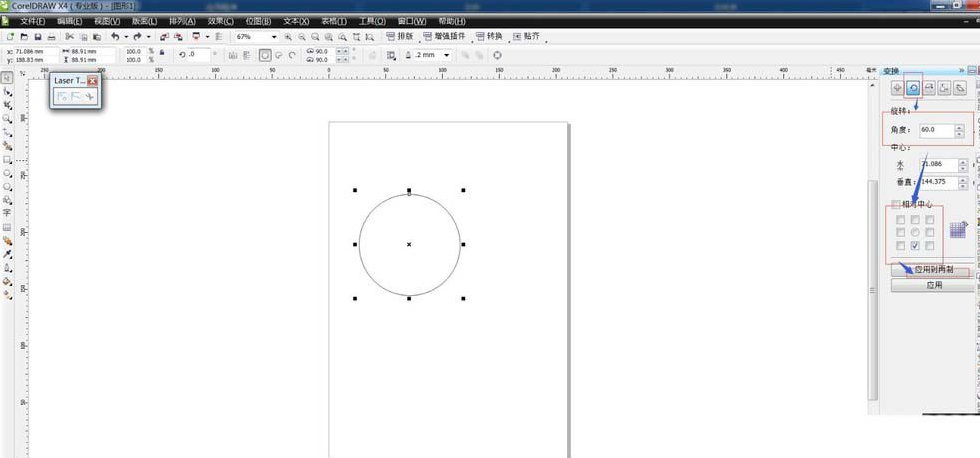
选择变换----设置角度和参考点--应用到再复制
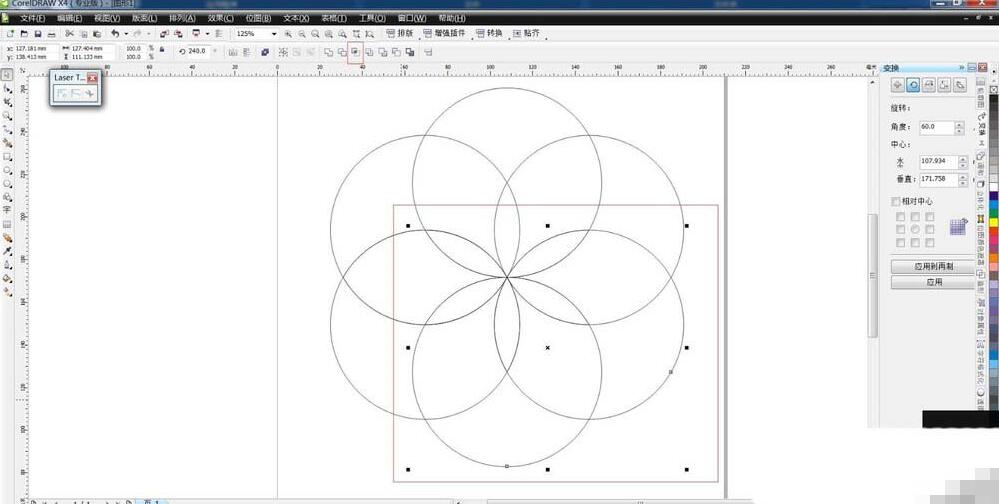
使用布尔运算对所有的圆两两做相交运算
删除所有的圆,得到用圆规画的图案
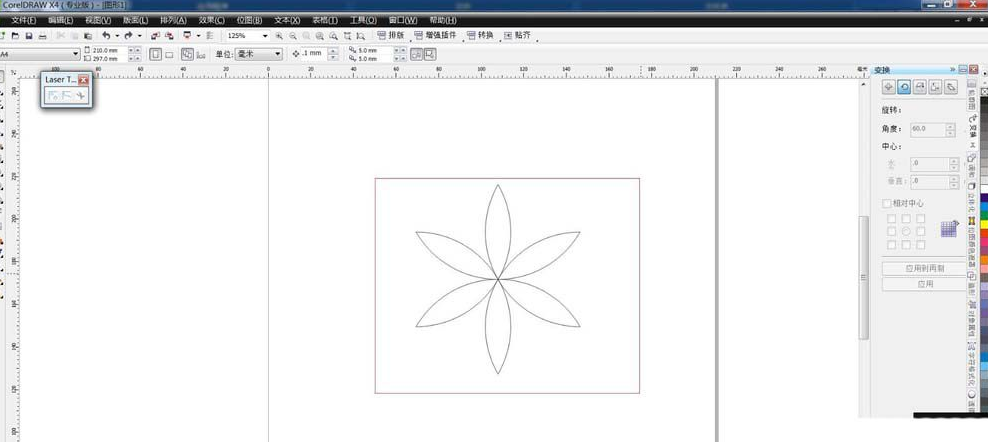
选中每一个相交后的图形鼠标左键点击色块填充颜色,最后整体选中ctrl+g群组
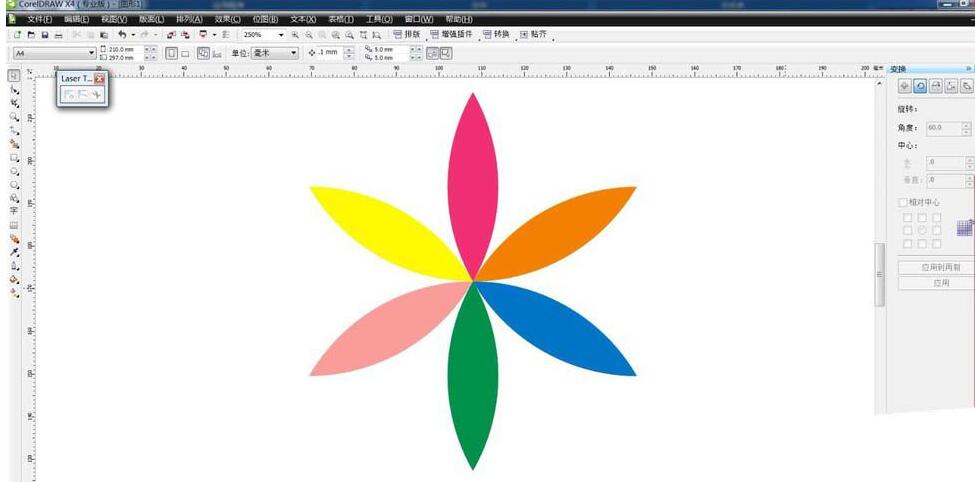
上文就讲解了cdr使用变换和布尔运算绘制花朵图案的操作步骤,希望有需要的朋友都来学习哦。
cdr使用变换和布尔运算绘制花朵图案的操作步骤吧。
首先选择椭圆工具按住ctrl画正圆
选择变换----设置角度和参考点--应用到再复制
使用布尔运算对所有的圆两两做相交运算
删除所有的圆,得到用圆规画的图案
选中每一个相交后的图形鼠标左键点击色块填充颜色,最后整体选中ctrl+g群组
上文就讲解了cdr使用变换和布尔运算绘制花朵图案的操作步骤,希望有需要的朋友都来学习哦。
cdr使用变换和布尔运算绘制花朵图案的操作步骤吧。
首先选择椭圆工具按住ctrl画正圆
选择变换----设置角度和参考点--应用到再复制
使用布尔运算对所有的圆两两做相交运算
删除所有的圆,得到用圆规画的图案
选中每一个相交后的图形鼠标左键点击色块填充颜色,最后整体选中ctrl+g群组
上文就讲解了cdr使用变换和布尔运算绘制花朵图案的操作步骤,希望有需要的朋友都来学习哦。
相关文章
更多>>精彩专题
+更多软件排行